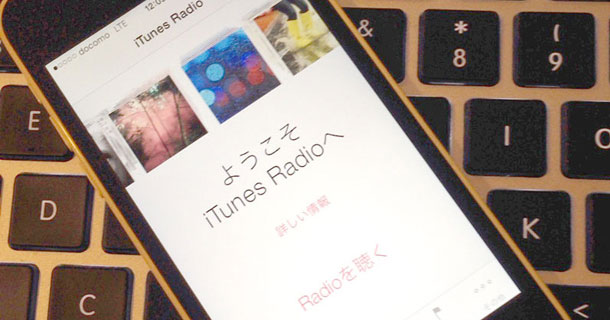
人柱的に、SIMロックフリーのiPhone 5Sをオンラインの米国Apple Storeで注文し(これは、10月に届くらしいので、到着までおあずけです。)ドコモ版5Cはとりあえず手に入れましたが、今回は、色のバリエーション以外に、新機種発売!やったーという、テンションの上がらない感じだなとげんなりしております。そんななか、ひっそりとiTunes Radioなる無料サービスが開始しております。
といっても、米国でもお話。でも、米国の方が、日本を旅行しているときは、どうするの?聴けないの?Spotifyは、普通に使えてますよ。ってことで、実は日本でも普通に使えるのです。
しかも、これが、結構、使える。特にiPhoneとかだと特に。
なんて、言っていたら、各方面から、どうやって使うの?日本で使えるの?なんて、お問い合わせが予想外に多かったので、日本に居ながらにして、iTunes Radioを使う方法をSTEP BY STEPで、お伝えします。
ちなみに、私の場合、米国にも住所なんぞがございます関係で、iTunes Matchなんちゅう有料サービスも使えたりなんぞするわけなんですが、今回は、米国発行のクレジットカードもお持ちでなくとも、無料サービスのみ使えるApple IDを作ってしまえば良いというわけで。
ということで、始めましょう。
用意するものは、Appleでつかったことのないメールアドレスだけです。Gmailであれば、hogehoge@gmail.comをいつもつかっているのであれば、@以前のどこかにドットを入れれば、別のアドレスとして使えて、いつものメールフォルダで受信できます。たとえば、hoge.hoge@gmail.comとかで登録するというのも手です。ドットは、無視して同一アカウント扱いになっています。
まず、Mac(辛うじてWindowsマシンでも可です)のiTunesの最新版を立ち上げ、Storeへ。日本のApple IDでログインしているようなら、サインアウトしてください。サインアウトしたら、再下段までスクロールして、右下の国旗(普通日本の国旗かな)をクリック。
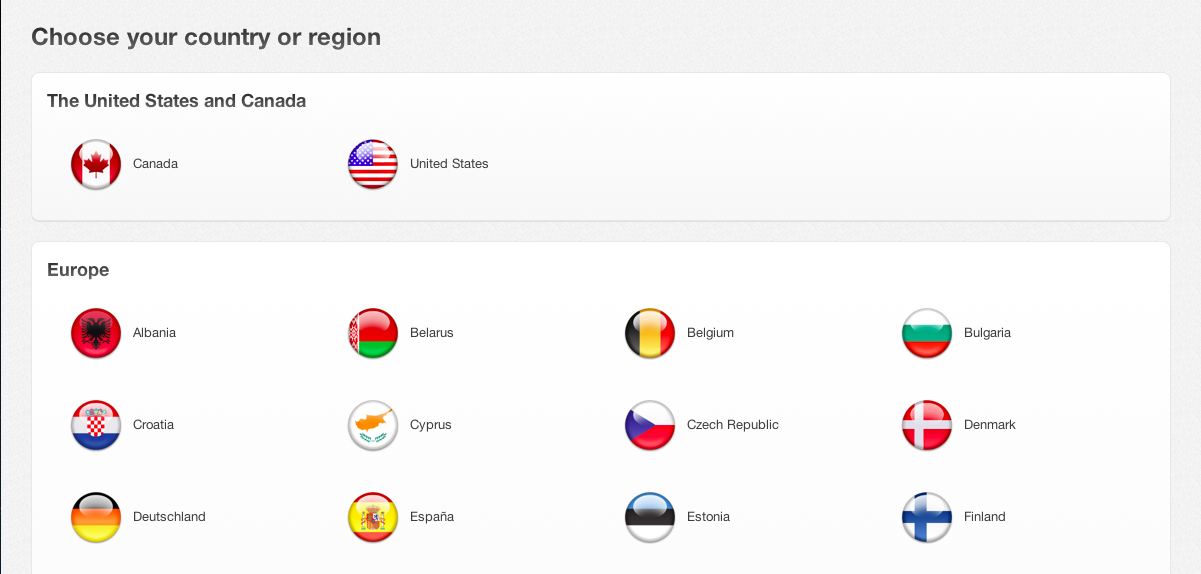
アメリカの国旗を選びます。
米国版のiTunes Storeに行くことができます。
次になんでもいいので、無料のAppをクリックして、ダウンロードボタン(左端のアイコンの下のFreeって買いてあるボタン)をクリックすると、Apple ID入れろって画面がでるので、
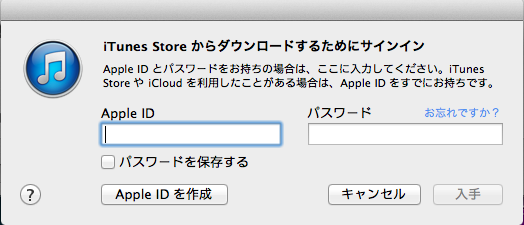
「Apple IDを作成」をクリック
ここからは、普通にIDを作成していきます。
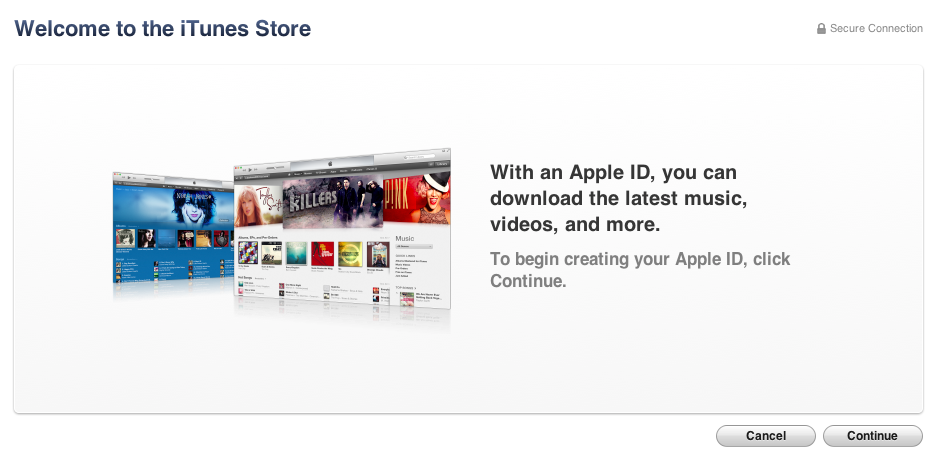
「Contunue」をクリック
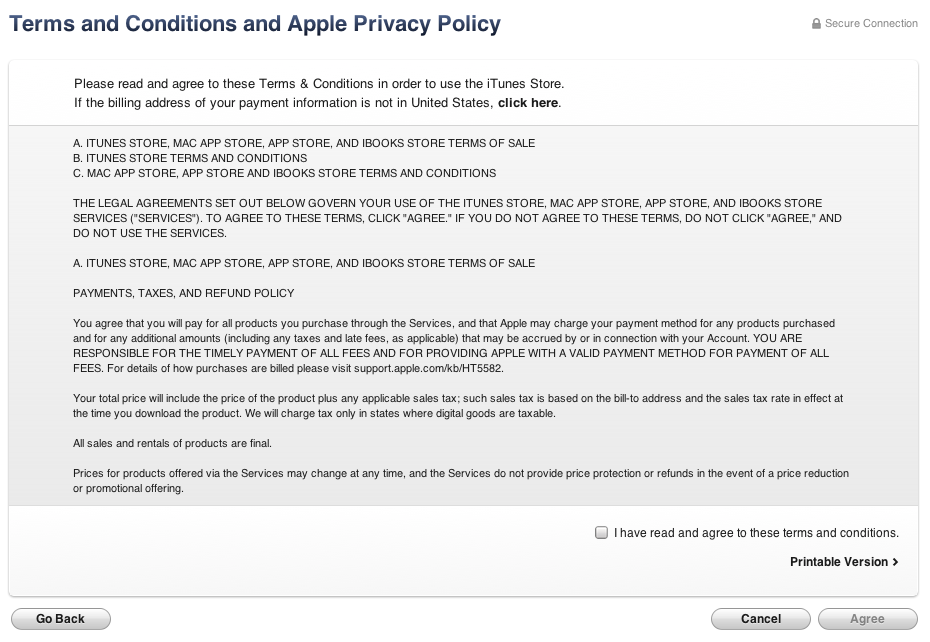
規約は読んでもしょうがないので、チェックボックスをチェックして、「Agree」をクリック。
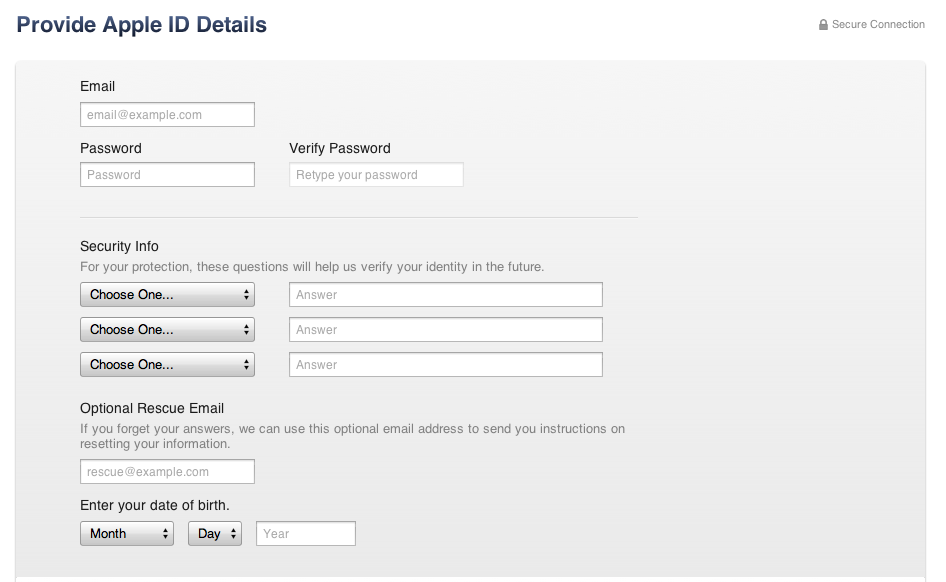 必要事項を入れます。メールアドレスは、Appleで使ったことのないアドレスを追加いましょう。
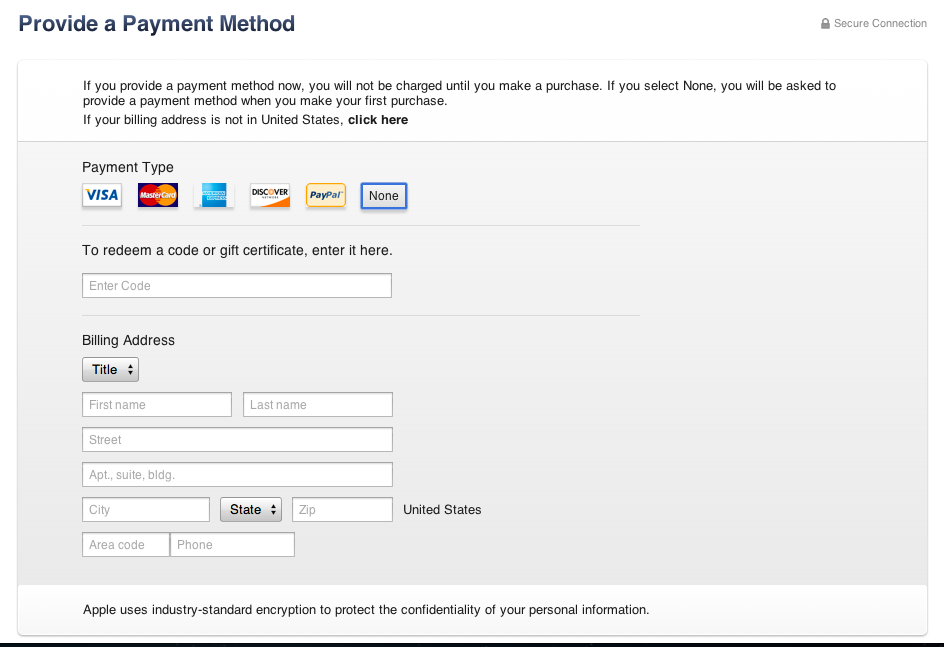
通常、いきなりApple IDを作ろうとすると必ず決済方法を入れさせられるのですが、IDを作成する前に、無料Appを選択したおかげで、選択肢にnoneが表示されるようになっていますので、noneを選択。住所は、お持ちのアメリカの住所と電話番号を入れてください。(アメリカに住所がないときに泊まったことのあるホテルの住所と電話番号とかいれるとか、アメリカのApple Storeの住所、電話番号を入れたりとかってのはダメですよww】
さあ、これで進んでいけば、確認メールが届いて、IDを作成完了。
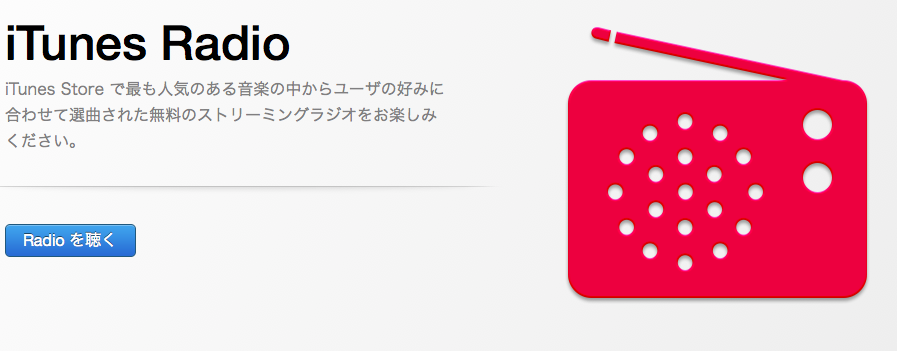
iTunesで、今のID・パスワードでサインインすると、サインインできちゃいます。当然、iTunes Radioも選択できます。ってことで、こんな感じ。
このID・パスワードをiOS7以降のiPhone/iPadの設定>iTunes&App Storeで入力すると、iTunes、iPhone,iPadが連動して、どれでもiTunes Radioが使えるようになります。たまに、元々日本のIDでサインインしていたりすると、米国IDでサインインしなおしても、うまく、メニューが出てこないことがあるので、設定でサインインしたあと、念のため再起動するとうまく行ったりします。
ミュージックアプリの下段の一番したのアイコンがRadioになっていれば、成功です。
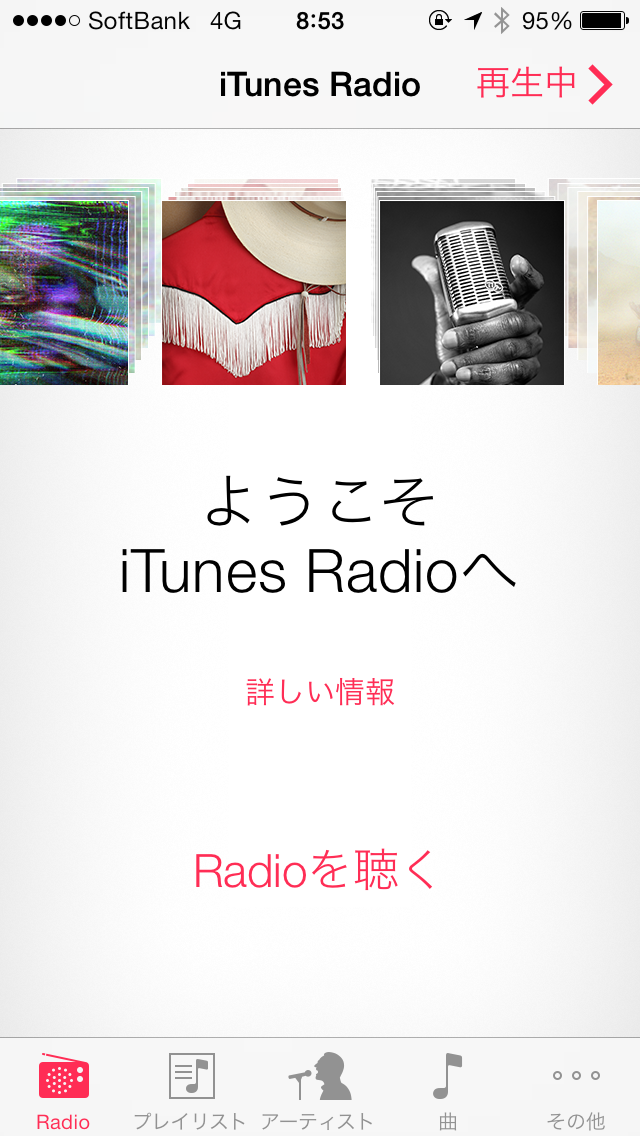
では、一足早くiTunes Radioをお楽しみください。