WindowsのVMwareでOSX(Mountain Lion)が動く夢をみたの巻
How to install OSX 10.8 Mountain Lion on VWware for Windows.
はじめにいっておきますが、手順の備忘録なんで、目新しくはないです。
iOSの普及に伴って、iMessageでの連絡が増えているのですが、Windows上では、Appleのメッセージが動かないのが不便だということで、Windows Userのみなさんは、VMwareでLionが動く夢を見て、Messages Betaを使用していた方もいらっしゃるかと思いますが、Appleの発表通り、昨年12月でMessages Betaが終了。
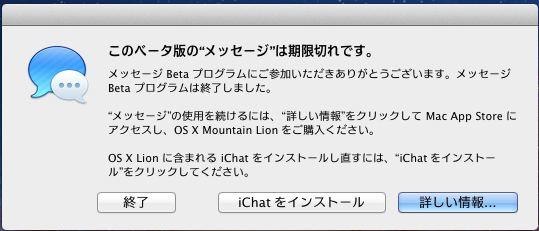
またもや、不便な時代が到来してしまいました。
だったら、Mountain LionをVMware上で動かしちゃえばいいんじゃないの?
ってことで、そういう夢を見たので、再び備忘録です。
はじめに、必要なものですが、
1)VMware workstationか、Vmware Player
3)OSXが動く環境(VM上でも良いです)もしくは、すでにiso化されたMountain LionのインストーラInstallESD.dmgが手元にあれば、OSXは要りません。
4)darwin.isoとVMsvga2_v1.2.5_OS_10.6-10.8.pkg(これはあとでOSX上でダウンロードします)
これだけです。
Snow Leopardをインストールするときより、シンプルです。
1.[Windows上]まず、VMware workstationか、VMware Playerをインストールします。もう、してあれば、次へ。
2.[Windows上]素のままのVMwareは、OSXのインストールができないので、ロックを外します。
unlockallの中のwindowsフォルダに入っているinstall.cmdを右クリックして、「管理者として実行」します。
これで、OSXがインストールできるようになります。
3.[MacOS上]次にInstallESD.isoを用意します。すでにお持ちの方は次のステップへ。
Mac上でApp StoreからMountain Lionを購入してダウンロード。
アプリケーションフォルダの中にOS X Mountain Lion インストールというアプリケーションファイルがあるので、右クリックして、「パッケージの内容を表示」を選択。Contents > SharedSupportの中にInstallESD.dmgというのがあります。これをisoファイルに変換しなくてはいけません。InstallESD.dmgをダブルクリックして、マウント。
アプリケーション>ユーティリティ>ディスクユーティリティを立ち上げます。
InstallESD.dmgを選択して、「変換」を選ぶと
InstallESD.cdrってファイルが出来上がるので、.cdr→.isoに拡張子を書き換えて、dropboxでもUSBでもなんでもいいので、VMwareを動かすWindowsに持っていきます。
4.[Windows上]VMware上にOSXをインストールの前準備。
VMwareをたちあげて、「新規仮想マシンの作成」を選択。
「インストーラ ディスク イメージファイル」に、先ほど用意した「InstallESD.iso」を指定して、次へ。
ディスク容量を(使用用途によります)設定して、「仮想ディスクを単一ファイルとして格納」を選ぶのがおすすめ。
その後、「ハードウェアをカスタマイズ」を選んで、メモリを4GB以上に、「ディスプレイ」で「3Dグラフィックスのアクセラレーション」をONにして、ほかはお好きに設定したら、閉じて、完了。
5.[VMware上のOSX]いよいよOSXのインストール
とりあえず、OSXのインストーラが立ち上がったら、「ディスクユーティリティ」を選択

VMwareで作ったディスクを選択して、OSX拡張(ジャーリング)でフォーマットします。↓参照

で、「OSXを再インストール」を選択すると、こんな画面になって、
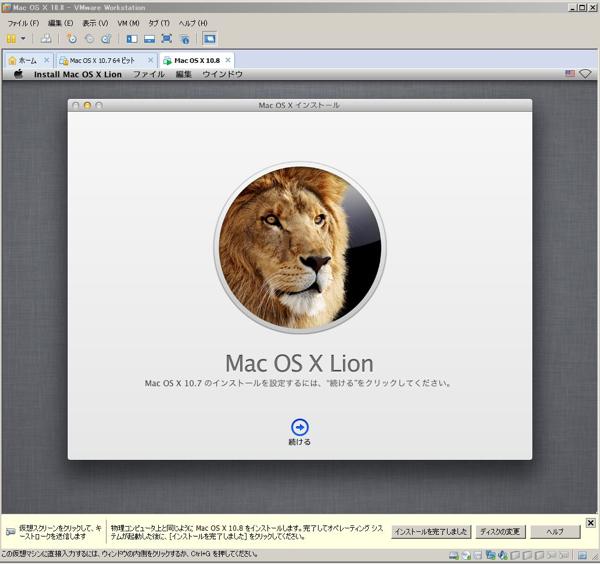
こんなのが出てきたら、ほぼOK。
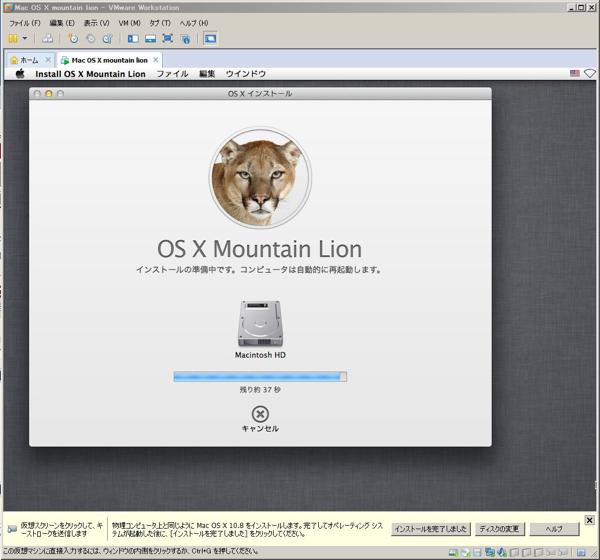
ようこそがでたら、日本語選んで、適当に進めていきます。

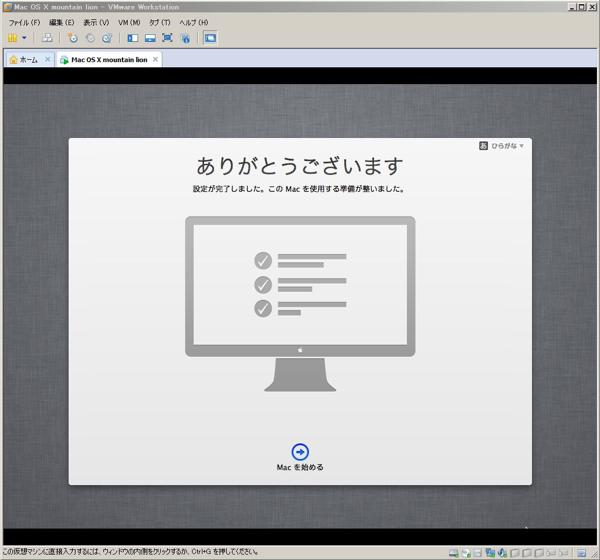
ありがとうございます。まできたら、とりあえず、インストールまでは成功。
5.[.[VMware上のOSX]VMware Toolsのインストールをして、整えていきます。
このページにOSXのSafariからアクセスしてください。
「darwin.iso」をここから、ダウンロードします。
ダウンロードされた「darwin.iso」をダブルクリックすると、OSX上にマウントされるので、VMware Toolsをインストール。
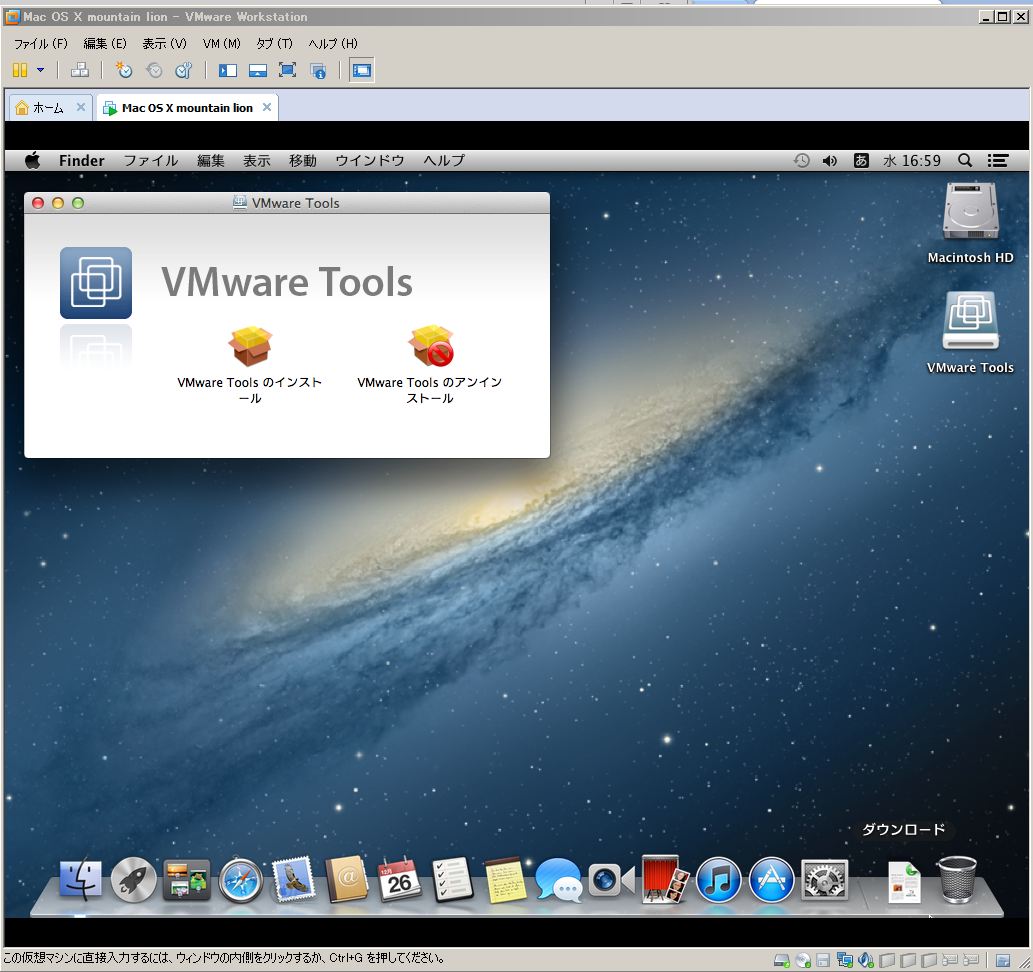
次にここから、「VMsvga2_v1.2.5_OS_10.6-10.8.pkg」をダウンロードして、インストールしてください。
これで、終了。
Mountain Lionは動いたんですが、なぜかiCloud関連が動かなくて、結局、Messagesも動かず。
大した話じゃないって、最初に言ったとおりです。あくまで夢なんで。