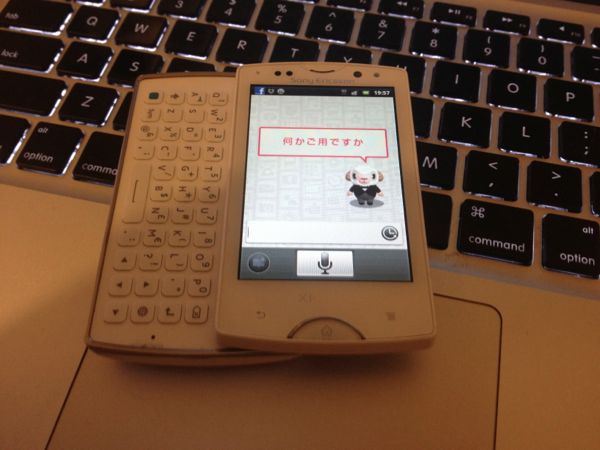
最近すっかり更新してなくてすいません。少し前に試していたのですが、結構記事にまとめるのって億劫なので、怠けていたのですが、このブログお陰様で結構なアクセスがあるので、たまには、更新します。
iPhoneで日本語のSiriが発表されて、すげーって思っていたけど、どうやら、流石国産の「しゃべってコンシェル」の方が優秀だってネット上で盛り上がっていたので、SC-02C [GALAXY S II]で試してみたが、確かにこっちの方がすげー。
なにより、日本語がちゃんとしてる。
当然っちゃあ当然なんだけど、ドコモの一部のスマホでしか使えない。海外の素敵なSIM LOCK FREEのAndoroid搭載端末や、AUとかソフトバンクのAndroid搭載端末でも、使ってみたいと思うのが、人の常。構造上は動くはず。
ということで、今回は、ドコモ以外SIMで、対応機種以外の端末にしゃべってコンシェルをインストールして使う方法。
Market Enablerで44010(ドコモ)に変えるだけで入れられると書いてあるウェブサイトも見つけたけど、対応端末をSIM lOCK解除して、ソフトバンクSIMとかで動かす場合はこれで、いけましたが、そもそも非対応端末だとマーケットの検索結果に出てこない。
では、早速試してみましょう。
手元にあったのが、日本未発売のXperia mini Pro(SK17i)と余っていたSoftbankのiPhone用黒SIM。この組み合わせで使えるようになれば、ほとんどの端末でいけるでしょう。
で、結局は使えるようになったので、備忘録を兼ねて、いつもどおりメモる。
試行錯誤したけど、プロセスはそんなに複雑なわけじゃない。アンドロイドマーケットあらため、Google Playでしゃべってコンシェルをダウンロードしてセットアップ完了なんだけど、そもそも、Google Playでしゃべってコンシェルを検索しても出てこない。当たり前。
ってことで、やってみましょう。
まとめてみると結構簡単です。(ちなみに今回は、Windowsが必要です。たぶん、BootcampとかVMware fusionでもいけると思います。)
1.白でも黒でもいいから、SonyEricsson XPERIA Mini を用意。
こんなにいいのに、キーボードも付いているのに、日本で並行輸入を買っても、Amazonでも2万円しないのです。今晩、飲みに行ったつもりで、買いましょう。今晩飲みに行ってしまった人は、明日、飲まないようにして、飲みに行ったつもりでポチりましょう。この端末、本当におすすめです。
SonyEricsson XPERIA Mini White たったの17,000円(2012/3/23現在)
http://www.amazon.co.jp/gp/product/B005FBA6NA?ie=UTF8&tag=g039-
SonyEricsson XPERIA Mini Black たったの17,000円(2012/3/23現在)
http://www.amazon.co.jp/gp/product/B005FB9KRS?ie=UTF8&tag=g039-
2.まず、Rootを取ります。
下記サイトからDooMLoRD_v4_ROOT-zergRush-busybox-su.zipをダウンロードして解凍。
http://forum.xda-developers.com/showthread.php?t=1320350
3.Xperiaで設定>アプリケーション>開発の「USBデバッグ」をONにして、設定>アプリケーションの「情報元不明のアプリ」をONにする
4.PCにUSBでXperiaを接続して、さっきダウンロードして解凍したDooMLoRD_v4_ROOT-zergRush-busybox-suフォルダの中にあるrunme.batを起動すると、コマンドラインの画面がでてくるので、適当にスペースキーでも何度か押してれば終了。
Xperiaが再起動して、アプリケーションの並びにSuperuserってのがあれば、Rootがとれています。このSuperuserがない場合、失敗です。設定>端末情報を確認してビルド番号が4.0.2.A.0.62になっていたら、Root取得の対策がされているバージョンなので、4.0.2.A.0.58にダウングレードする必要があります。
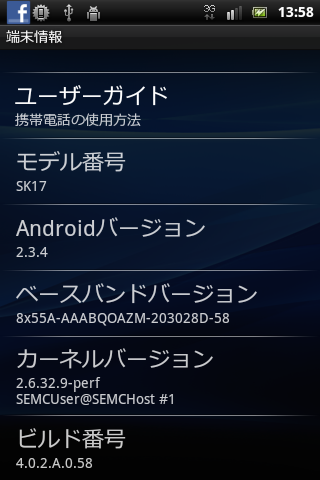
設定>情報で確認してビルド番号が4.0.2.a.0.58だったらOK
下記サイトを参考にして、ダウングレードしてください。
http://blogs.yahoo.co.jp/momo_poem/archive/2012/2/20
5.次に端末情報を対応端末のものに書き換えます。
WindowsにFlashToolをダウンロードしてインストール
http://androxyde.github.com/
上記サイトから、Windows Editionをダウンロード。現時点での最新版は、v0.6.9.1。
6.インストールしたら、FlashToolを起動して、android端末をデバッグモードでPCに接続
7.Flashtoolの鍵のアイコンをクリックすると、端末の種類を聞かれるので、SK17iを選択。
その後ダイアログが出るので、Yesをクリック。これで、無事FlashToolでいじれるようになります。
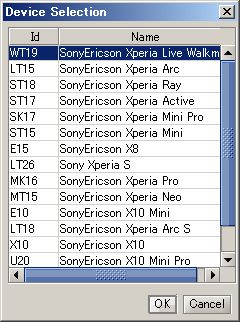
8.FlashToolのメニュー>Advanced>file Editor を選択
下記の画面のように入力して、Find nextをクリックすると、
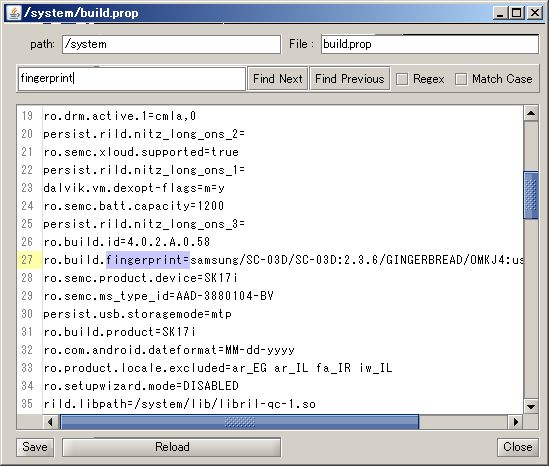
ro.build.fingerprint=の行が表示されるので
ro.build.fingerprint=samsung/SC-03D/SC-03D:2.3.6/GINGERBREAD/OMKJ4:user/release-keys
ここでWindowsでの作業は終了して、USBケーブルは外していいです。
9.次にXperiaから、Google playにアクセスして、market enablerを検索して、インストール。
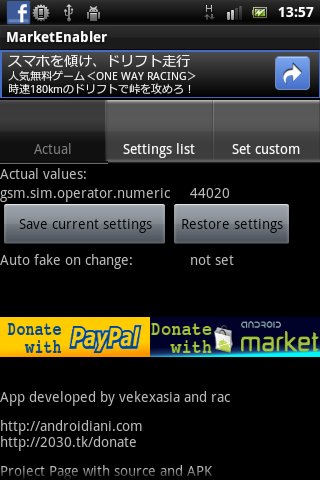
market enablerを起動すると44020と表示されていますが、これは、ソフトバンクの番号なので、set customのタブをタップして、ドコモ用の「44010」に書き換えてset to this valuesをタップ
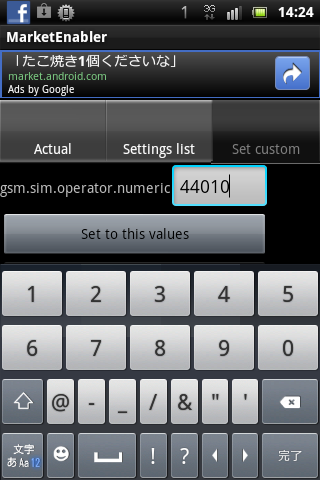
(ちなみに無料版では、電源を切るまでは、この番号がセットされますが、再起動時は、リセットされてしまいます。292円払うと、ずっと自動的にセットしてくれるようになるそうです。
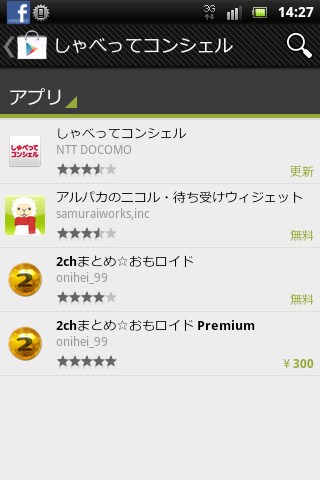
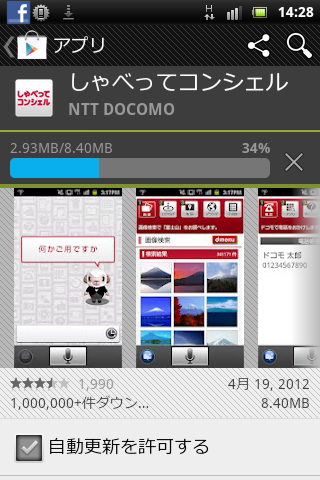
10.XperiaのGoogle Playで「しゃべってコンシェル」を検索するとちゃんと出てくるので、ダウンロードしてインストールすれば終了。
1 thought on “ドコモの対応端末以外のSIMフリー海外端末やAU、ソフトバンクのスマホでしゃべってコンシェルを使うの巻”